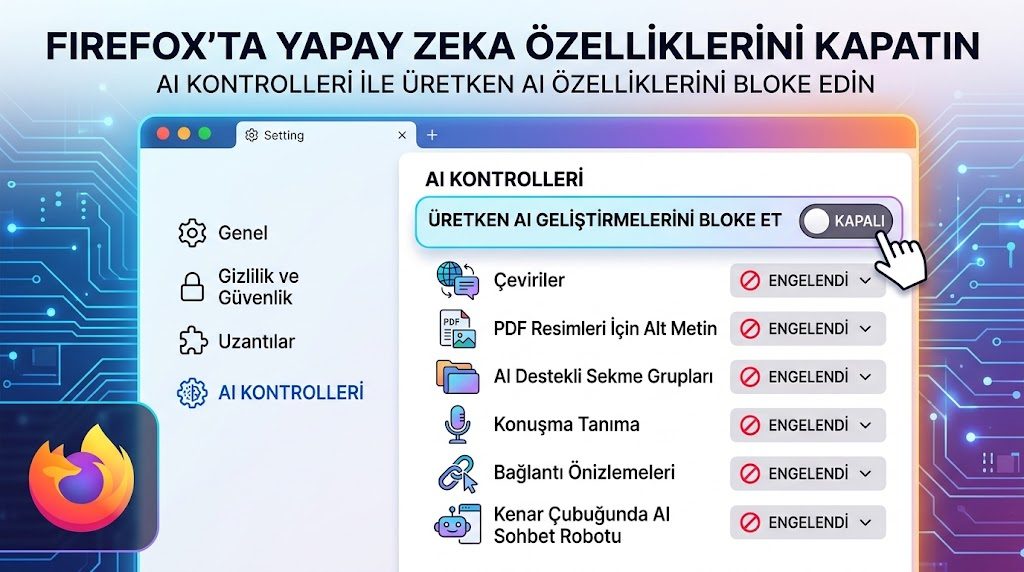
Yapay zeka araçları artık hayatımızın her köşesinde. Tarayıcılardan kelime işlemcilere kadar her yazılım, araya bir "AI dokunuşu" eklemek için birbiriyle yarışıyor. Firefox da bu kervana katılarak masaüstü sürümlerinde (sürüm 148 ve sonrası) pek çok üretken yapay zeka özelliğini kullanıma sundu. Sayfa özetleme, otomatik sekme gruplama, kenar çubuğunda sohbet robotları derken tarayıcı epey akıllandı.
Ancak herkes tarayıcısında yapay zeka görmek istemeyebilir. Kimimiz daha sade ve hızlı bir gezinti arıyoruz, kimimiz ise gizlilik kaygıları veya dikkat dağınıklığı nedeniyle bu araçları kapatmak istiyoruz. Neyse ki Mozilla, diğer pek çok teknoloji devinin aksine bu özellikleri kullanıcıya zorla dayatmıyor. Ayarlar paneline eklenen AI Kontrolleri (AI Controls) sekmesi sayesinde tüm üretken AI özelliklerini tek bir tıkla engelleyebilirsiniz.
Firefox Hangi Yapay Zeka Özelliklerini İçeriyor?
Geleneksel makine öğrenimi (otomatik tamamlama veya yazım denetimi gibi) uzun yıllardır Firefox’un zaten bir parçasıydı. Ancak yeni eklenen AI Kontrolleri paneli, özellikle son yıllarda hayatımıza giren üretken yapay zeka (Generative AI) araçlarını yönetmenizi sağlıyor. Kontrol edebileceğiniz başlıca özellikler şunlar:
- Kenar Çubuğundaki Yapay Zeka Botları: ChatGPT, Gemini veya Copilot gibi sohbet robotlarına kenar çubuğundan doğrudan erişim.
- Bağlantı Önizleme Özetleri: Bir bağlantıya tıklayıp basılı tuttuğunuzda, sayfanın ne anlattığına dair üretken AI ile çıkarılan hızlı özet noktaları.
- AI Destekli Sekme Grupları: Açık sekmelerin başlıklarını analiz edip gruplara otomatik isim önerme ve ilgili sekmeleri gruba dahil etme tavsiyeleri.
- PDF Resimleri İçin Alt Metin: PDF dosyalarına görsel eklerken erişilebilirliği artırmak adına otomatik görsel açıklaması (alt metin) oluşturma.
- Yerel Çeviriler: Sayfaları tercih ettiğiniz dile çevirirken kullanılan üretken yapay zeka altyapısı.
- Cihaz İçi Konuşma Tanıma: Web sitelerindeki ses ve videoları metne dönüştüren canlı altyazı/transkripsiyon modeli. (Bu işlem tamamen cihazınızda gerçekleşir ve ses veriniz bilgisayarınızdan dışarı çıkmaz.)
Tüm AI Özelliklerini Tek Tıkla Nasıl Engellersiniz?
Eğer bu araçların hiçbirini görmek istemiyorsanız ve ileride eklenecek yeni AI özelliklerinin de otomatik olarak engellenmesini istiyorsanız izlemeniz gereken adımlar oldukça basit:
- Firefox'un sağ üst köşesindeki Menü (üç çizgi) simgesine tıklayın ve Ayarlar'ı seçin.
- Sol taraftaki menüden AI Kontrolleri (AI Controls) sekmesine gelin.
- Sayfanın üst kısmında yer alan "AI geliştirmelerini engelle" (Block AI enhancements) seçeneğinin yanındaki anahtarı açık (etkin) konuma getirin.
Bu düğmeyi açtığınızda:
- Mevcut ve gelecekte gelecek tüm üretken AI özellikleri gizlenir ve devre dışı bırakılır.
- Tarayıcı içinde bu özellikleri tanıtan açılır pencereler (pop-up) engellenir.
- Cihazınıza daha önce indirilmiş yerel AI modelleri tamamen silinir.
- Firefox'un sağladığı AI altyapısını kullanan tarayıcı eklentileri de durdurulur. (Not: Kendi harici sunucularına bağlanan üçüncü taraf eklentiler bu ayardan etkilenmez.)
Sadece Belli Özellikleri Kapatmak İsterseniz
Yapay zekanın hepsine değil de sadece belirli araçlarına karşıysanız, kontrol panelinde her özellik için ayrı bir açılır menü bulunur. Örneğin sekme gruplama önerilerini sevip kenar çubuğundaki ChatGPT'yi kapatabilirsiniz.
Açılır menülerde karşınıza üç farklı seçenek çıkar:
- Kullanılabilir (Available): Özelliği görürsünüz ve dilediğiniz zaman kullanabilirsiniz.
- Etkin (Enabled): Özelliği aktif olarak kullanmayı seçmişsinizdir.
Yorumlar (0)
Henüz yorum yok. İlk yorumu sen yaz.
Yorum yaz
Yorumunuz yayınlanmadan önce incelenecektir.